Le principe
Waise ne devine rien. Chaque variation de stock vient d'un événement que quelqu'un a saisi ou qu'une vente a déclenché. C'est ce qui permet de remonter la chaîne quand un chiffre surprend.
Un article de stock bouge pour cinq raisons seulement :
- Une réception fournisseur fait entrer de la marchandise.
- Une commande préparée ou servie fait sortir l'article vendu, ou les ingrédients de sa recette. Si elle n'a pas encore été déstockée, l'encaissement termine l'opération.
- Une perte déclarée retire ce qui est cassé, périmé ou servi par erreur.
- Un inventaire recale la quantité sur ce qui a été physiquement compté.
- Un ajustement manuel corrige une saisie, en laissant une trace.
Une commande simplement saisie et encore en attente ne touche pas au stock. Le mouvement est appliqué quand l'article passe en prêt ou servi, ou au plus tard à l'encaissement s'il ne l'a pas déjà été. Waise reconnaît le même mouvement et ne le compte jamais deux fois. Un bon d'achat en attente, lui, ne fait rien entrer tant que la livraison n'est pas réceptionnée.
Deux natures d'articles
La distinction gouverne tout le reste, et c'est la première chose à trancher pour chaque référence.
- Produit revendu — vendu tel quel. Une bouteille de Heineken entre en stock, une bouteille sort à chaque vente.
- Ingrédient — consommé par une recette. Vendre un cocktail retire les centilitres de rhum, de sirop et de citron définis dans sa fiche.
Un article sans recette et déclaré comme ingrédient ne bougera jamais : rien ne sait quoi en retirer. C'est la cause la plus fréquente d'un stock qui « ne descend pas ».
Les huit écrans
Waise s'ouvre sur huit onglets. Les quatre premiers servent à lire, les quatre autres à saisir et à régler.
Aujourd'hui
Le pouls du stock, la fiabilité des chiffres, les quatre actions rapides, les priorités du service et le travail déjà commencé.
SituationOptionnel
Stock du matin, mouvements de la journée, stock du soir, article par article. Onglet masqué tant que le module n'est pas activé.
Analyse
Consommations, pertes, achats et inventaires sur une période choisie : aujourd'hui, 7, 30, 90 jours, 12 mois ou dates libres.
Stock
La liste complète des articles avec leur état, filtrable par famille et par situation.
Achats
Les bons d'achat et les réceptions fournisseur, de la rédaction au rangement en réserve.
Pertes
Les déclarations de casse, de péremption ou d'erreur, avec leur type, leur cause et leur validation.
Inventaires
Les comptages physiques et les écarts constatés entre le compté et le théorique.
Configuration
Produits revendus, ingrédients, recettes, fournisseurs, réglages des pertes et lieux de stockage.
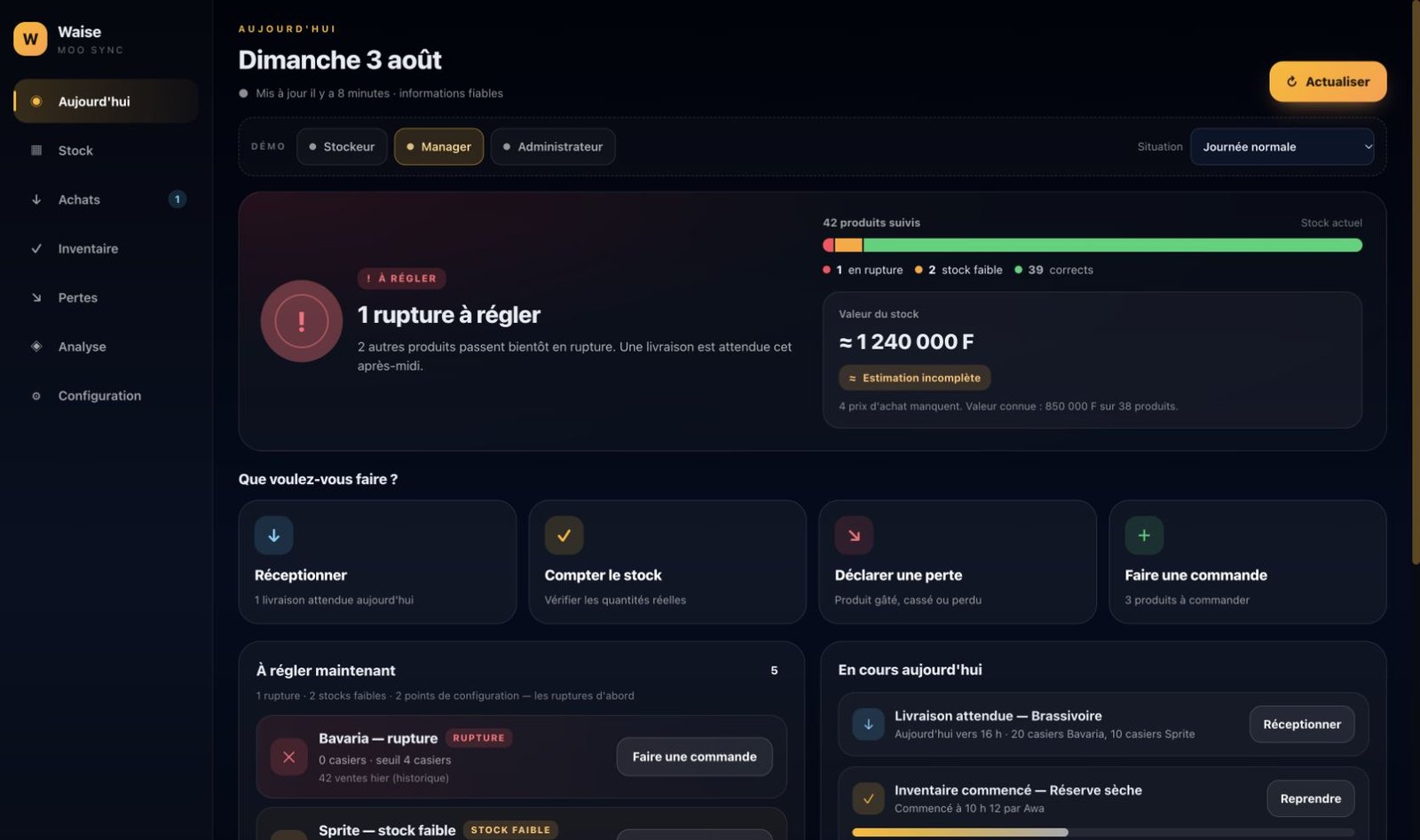
Les indicateurs, les actions rapides et les priorités sont réunis sur une seule page.
Ce que l'écran Analyse mesure vraiment
La période choisie filtre les mouvements : consommations, pertes, achats, inventaires. En revanche, l'état et la valeur du stock affichent toujours la situation actuelle, jamais celle de la fin de période. Demander « 30 derniers jours » ne reconstitue pas le stock d'il y a trente jours.
Pour lire le stock d'une journée passée, c'est l'onglet Situation qu'il faut ouvrir, pas Analyse.
Choisissez une période, un lieu, une famille ou un article pour isoler les mouvements utiles.
Les filtres de l'écran Stock
Huit filtres, dont trois méritent une explication :
- Stock connu — les articles dont la quantité est renseignée, y compris ceux à zéro. Une rupture est une information, pas une absence d'information.
- À vérifier — les quantités négatives et les articles jamais initialisés. C'est la liste à vider en priorité.
- Stock faible — les articles passés sous leur seuil d'alerte, à condition qu'un seuil ait été défini.
Les cinq autres trient par famille : Tous, Ruptures, Ingrédients, Produits revendus et Consommables (emballages et produits d'entretien compris).
Le filtre « À vérifier » rassemble les quantités négatives et les articles jamais initialisés.
Les quatre gestes
Tout le travail quotidien tient dans quatre boutons, réunis sous « Que voulez-vous faire ? » sur l'écran Aujourd'hui.
Réceptionner une livraison
À faire au moment où le fournisseur dépose la marchandise, pas le soir. On ouvre le bon d'achat correspondant, on saisit les quantités réellement reçues, et on valide. Un bon partiellement livré passe en Partiel et reste ouvert pour le reste.
C'est à cette étape que le prix d'achat est saisi. Sans lui, l'article entre en stock sans valeur, et toute la valorisation qui suit sera incomplète.
Saisissez la quantité reçue et son prix d'achat : le stock n'augmente qu'après validation.
Compter le stock
Un inventaire ouvre un comptage sur un lieu de stockage. On saisit ce qu'on a physiquement devant soi, Waise affiche l'écart avec le théorique, et la validation recale le stock. L'écart n'est pas effacé : il reste visible pour comprendre d'où il venait.
Un seul inventaire peut être ouvert à la fois par lieu de stockage. Tant que le précédent n'est pas terminé, le suivant est refusé.
Waise calcule l'écart ; la validation recale ensuite le stock sans perdre la trace.
Déclarer une perte
Casse, péremption, erreur de service, offert. La déclaration demande un type et une cause, tous deux paramétrables dans Configuration. Un stockeur peut déclarer, mais seul un manager ou un administrateur valide.
Déclarer les pertes au fil de l'eau est ce qui distingue un stock exploitable d'un stock qu'on recale tous les quinze jours sans savoir pourquoi.
Choisissez l'article, la quantité, le type et la cause pour conserver une explication claire.
Créer un bon d'achat
Pour commander plusieurs articles chez un fournisseur. Le bon suit un cycle : Brouillon → Envoyé → Attendu → Partiel → Reçu → Rangé. Un bon dont la date est dépassée passe en En retard.
Un bon d'achat ne modifie jamais le stock. Seule la réception le fait.
Les statuts montrent immédiatement ce qui est attendu, partiel, reçu ou en retard.
La situation journalière
Cet écran répond à trois questions pour chaque article : quel stock avions-nous en ouvrant, que s'est-il passé, que reste-t-il ce soir. Une fois la journée clôturée, la réponse est figée et ne bouge plus.
Le tableau donne, ligne par ligne : l'article, son lieu de stockage, la quantité initiale, le détail des mouvements, la quantité finale et la valeur finale. L'égalité doit toujours se vérifier à l'œil :
L'activer
Le module est désactivé par défaut. Il s'active dans Configuration → Suivi → Situation journalière, bouton Activer. Seul un administrateur voit ce réglage. L'onglet Situation apparaît aussitôt, en deuxième position.
Le module ne reconstruit jamais le passé. Les dates antérieures à l'activation sont refusées. Dès l'activation, la situation de la journée de service en cours devient disponible ; les journées précédentes ne sont pas recréées à partir de données incomplètes.
Les quatre états d'une journée
| Mention | Ce qu'elle dit | Ce qu'il faut faire |
|---|---|---|
| En cours | La journée d'exploitation n'est pas terminée. | Attendre. Les chiffres bougent encore. |
| Provisoire | Des déstockages de consignation sont encore en attente. | Laisser le système finir, puis revenir. La clôture est refusée tant que c'est le cas. |
| À clôturer | La journée est finie et les chiffres sont stables. | Cliquer sur Clôturer. |
| Clôturée | La situation est figée définitivement. | Rien. Elle servira de point de départ au lendemain. |
Clôturer deux fois ne crée pas de doublon : l'opération est sans effet la seconde fois. Et une journée clôturée ne se rouvre pas — c'est ce qui fait d'elle un historique sur lequel on peut s'appuyer.
La journée d'exploitation n'est pas minuit-minuit
L'écran suit les horaires de service de l'établissement, comme les rapports X et Z. Un bar ouvert de 12 h à 4 h du matin verra s'afficher « 12:00 → 04:00 (+1) » : la nuit entière compte pour une seule journée. Les ventes de 2 h du matin appartiennent donc à la veille, pas au jour civil.
Quand la valeur manque
Si un article n'a pas de prix d'achat connu, sa valeur s'affiche « Non valorisée » — jamais 0 F. Le total du haut indique alors « Valeur incomplète » plutôt qu'un montant trompeur, et l'impression porte la mention « Valorisation incomplète : certains prix d'achat sont absents ».
Les quantités, elles, restent justes et exploitables. Un établissement qui n'a jamais saisi ses prix d'achat peut donc utiliser l'écran pour suivre ses stocks, mais pas pour les valoriser.
Sortir les chiffres
Deux boutons : un export Excel détaillé et une impression synthétique. Les deux reproduisent exactement ce qui est affiché, mentions d'incomplétude comprises.
Le filtre par lieu de stockage n'apparaît que si l'établissement en possède plusieurs.
Chaque ligne explique le passage du stock initial au stock final de la journée de service.
Le vocabulaire
Les mots affichés par Waise ont un sens précis. Les confondre fait perdre du temps.
L'état d'un article
| Mention | Ce qu'elle dit | Ce qu'il faut faire |
|---|---|---|
| Correct | La quantité est connue et au-dessus du seuil. | Rien. |
| Stock faible | La quantité est passée sous le seuil d'alerte. | Préparer une commande. |
| Rupture | Il ne reste rien. L'information est fiable. | Commander, et retirer l'article de la carte si besoin. |
| Stock incohérent | La quantité est négative : on a vendu plus que ce que le système connaissait. | Chercher la réception oubliée, puis inventorier. |
| À initialiser | L'article existe mais n'a jamais reçu de quantité de départ. | Le compter une première fois. |
Rupture et À initialiser se ressemblent à l'écran et n'ont rien à voir. La première dit « il n'y en a plus », la seconde dit « je ne sais pas combien il y en a ». Un article jamais initialisé ne déclenchera aucune alerte de seuil.
L'avancement d'un bon ou d'un comptage
Brouillon Envoyé Attendu En retard Partiel Reçu Rangé Prévu En cours Terminé Annulé
Reçu signifie que la marchandise est arrivée et comptabilisée ; Rangé qu'elle est physiquement à sa place en réserve. La distinction sert aux établissements où la livraison et le rangement sont faits par deux personnes différentes.
Qui peut faire quoi
Waise reconnaît trois profils. Le principe est simple : le stockeur manipule la marchandise, le manager valide et commande, l'administrateur configure.
| Action | Stockeur | Manager | Admin |
|---|---|---|---|
| Consulter le stock | oui | oui | oui |
| Voir les montants et la valeur du stock | non | oui | oui |
| Réceptionner une livraison | oui | oui | oui |
| Compter le stock | oui | oui | oui |
| Déclarer une perte | oui | oui | oui |
| Valider une perte | non | oui | oui |
| Valider les écarts d'inventaire | non | oui | oui |
| Créer ou annuler un bon d'achat | non | oui | oui |
| Gérer les recettes | non | oui | oui |
| Revaloriser le stock | non | oui | oui |
| Gérer les seuils d'alerte | non | oui | oui |
| Configurer les articles et les lieux | non | non | oui |
| Activer la situation journalière | non | non | oui |
Un stockeur ne voit aucun montant dans Waise : ni prix d'achat, ni valeur du stock. C'est voulu. Si votre responsable de réserve doit consulter des valeurs, il lui faut un profil manager.
Mise en route
L'ordre compte. Chaque étape s'appuie sur la précédente, et commencer par les articles sans avoir défini les unités fait tout reprendre.
- Les lieux de stockage. Au minimum un, souvent deux ou trois : réserve, bar, cuisine. Chaque article vit dans un lieu.
- Les fournisseurs. Nom et contact suffisent pour démarrer. Ils seront rattachés aux bons d'achat.
- Les produits revendus. Tout ce qui se vend tel quel : bouteilles, canettes, paquets. L'unité d'achat et l'unité de vente doivent être cohérentes — on achète un casier de 24, on vend une bouteille.
- Les ingrédients. Ce qui est consommé par une préparation, avec son unité de consommation : centilitre, gramme, pièce.
- Les recettes. Pour chaque plat ou cocktail composé, la liste des ingrédients et leur quantité. Sans recette, vendre ce plat ne déstocke rien.
- Les prix d'achat. Sur chaque article. C'est ce qui permettra de valoriser le stock ; sans eux, les quantités resteront justes mais les montants afficheront « Non valorisée ».
- Les seuils d'alerte. Sur les articles qui comptent. Un seuil absent ne déclenche aucune alerte, même à zéro.
- Les types et causes de perte. Quelques entrées suffisent : casse, péremption, erreur de service, offert.
- Le premier inventaire. Il donne à chaque article sa quantité de départ. Tant qu'il n'est pas fait, les articles restent « À initialiser » et aucun chiffre n'est exploitable.
Définissez les quantités consommées pour que chaque plat ou cocktail déstocke correctement.
Supprimer un produit ou un extra
Supprimer un produit le retire du catalogue, de Waise et des imports à venir. Il ne réapparaîtra pas non plus par synchronisation avec le cloud.
Les ventes passées ne bougent pas. Les tickets, factures et rapports gardent le nom et le prix enregistrés au moment de la vente. La suppression nettoie donc les écrans de travail sans effacer l'historique commercial.
Même logique pour les extras supprimés : ils disparaissent des écrans de gestion au lieu de traîner en « inactifs ». Et désactiver le suivi de stock d'un produit masque aussi sa fiche dans Waise.
Une journée type
Le rythme qui fonctionne, dans les établissements où le stock reste juste.
À l'ouverture
Ouvrir l'onglet Aujourd'hui. Regarder « Les priorités du service » : ruptures, stocks faibles, articles à initialiser. Traiter ce qui peut l'être avant le coup de feu.
À la livraison
Réceptionner immédiatement, avec les quantités réelles et le prix facturé. Une réception saisie trois jours plus tard fausse tous les chiffres de l'intervalle.
Pendant le service
Déclarer les pertes au moment où elles arrivent. Une bouteille cassée à 21 h se déclare à 21 h, pas le lendemain de mémoire.
À la fermeture
Vérifier qu'aucun article n'est passé en Stock incohérent. Un négatif apparu dans la journée signale presque toujours une réception oubliée ou une recette mal définie — c'est le moment où on retrouve encore la cause.
Si la situation journalière est activée, c'est aussi le moment de la clôturer, une fois l'état passé à « À clôturer ».
Chaque semaine
Un comptage sur les familles sensibles : spiritueux, bières, articles chers. Un inventaire complet mensuel suffit pour le reste.
Pièges connus
Ces six vérifications expliquent souvent un chiffre inattendu. Faites-les dans cet ordre avant de chercher plus loin.
La valeur du stock est absente ou à zéro
Waise valorise le stock avec le prix d'achat connu de chaque article. Tant qu'aucun prix n'a été saisi — à la création de l'article ou à la première réception — il n'y a rien à valoriser, même avec des centaines de bouteilles en réserve.
Les deux écrans ne le disent pas de la même façon, et c'est important de le savoir :
- La situation journalière affiche « Non valorisée » et « Valeur incomplète ». Elle ne transforme jamais un prix inconnu en zéro.
- Les autres écrans Waise, plus anciens, comptent encore un prix inconnu comme
0 F. Un total y paraîtra donc faussement bas.
Si la valeur totale du stock paraît absurde, ouvrez l'onglet Stock et cherchez les articles sans prix d'achat. C'est presque toujours là que ça se joue, et cela se corrige article par article dans Configuration.
Le stock d'un plat ne descend jamais
Il est déclaré comme ingrédient sans recette, ou la recette existe mais ne le référence pas. Vérifier dans Configuration → Recettes.
Un article passe en négatif
Trois causes possibles, dans cet ordre de fréquence : une réception jamais saisie, une quantité de départ jamais initialisée, une recette qui retire trop. Le négatif n'est pas une erreur de calcul, c'est la trace d'une entrée manquante.
Les pertes paraissent trop faibles
Elles ne sont pas sous-évaluées : elles ne sont pas déclarées. Une perte non saisie se retrouvera à l'inventaire, en écart inexpliqué, plusieurs semaines plus tard.
Un inventaire refuse de s'ouvrir
Un comptage est déjà en cours sur ce lieu de stockage. Le terminer ou l'annuler avant d'en démarrer un autre.
La situation journalière reste « Provisoire »
Des déstockages de consignation attendent encore d'être appliqués. Le système les traite seul ; il suffit de revenir un peu plus tard. La clôture est volontairement refusée tant que c'est le cas, pour qu'une journée figée ne soit jamais démentie le lendemain.